1. [wpseo]Wine[/wpseo] [wpseo]installieren[/wpseo] (via PPA)
sudo add-apt-repository ppa:ubuntu-wine/ppa
sudo apt-get update
sudo apt-get install wine1.3
2. Wine Konfigurieren
Anwendungen / Wine / Konfiguriere Wine . Dann beim Reiter „Anwendungen“ unter Windows-Version „Windows XP“ auswählen.
3. Installation von Office starten
Microsoft Office CD ins Laufwerk einlegen und die setup.exe mit Wine starten. Dies geschieht entweder durch einen Doppelklick oder durch Rechtsklick „Mit Wine Windows-Programmstarter öffnen“.
4.PowerPoint-Problem fixen
Die Installation sollte ohne Probleme durchlaufen. Alle Programme sollten auch einwandfrei funktionieren, Microsoft Powerpoint ausgenommen. Um PowerPoint starten zu können, geht ihr auf: Anwendungen/Wine/Konfiguriere Wine. Beim Reiter Libraries unter „neue Überschreibung für“ riched20.dll auswählen und hinzufügen. Nun ist die .dll aufgenommen. Nun nur noch die riched20.dll markieren und rechts auf bearbeiten klicken. Nun sollte man „native (Windows)“ auswählen. Anwenden und mit Ok bestätigen.
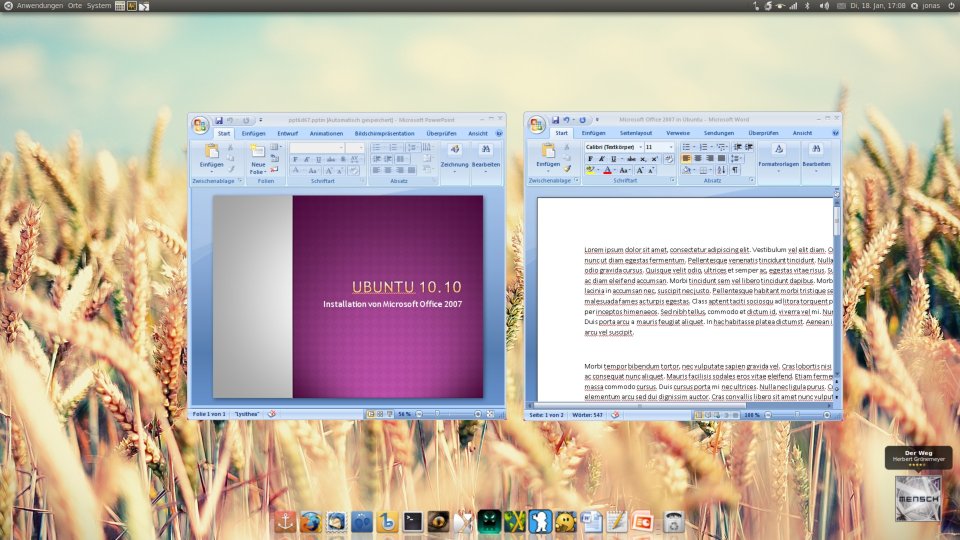
Microsoft Office 2007 ist nun voll unter [wpseo]Ubuntu[/wpseo] einsetzbar.
Frage: Kommt ihr bei all euren Aufgaben mit OpenOffice / LibreOffice zurecht ? Oder müsst ihr auch hin und wieder einmal auf Microsofts Office zurückgreifen ?


Schreibe einen Kommentar